Vos badges et cartes PVC, conçus et imprimés en quelques minutes
2R IdentiCard relie votre fichier Excel, JSON ou votre API à un éditeur de cartes recto-verso : photos, codes-barres et QR codes se remplissent tout seuls, puis vous imprimez sur imprimante à cartes ou sur planche A4.
Essai gratuit de 30 jours · Windows 10 / 11 (64 bits)
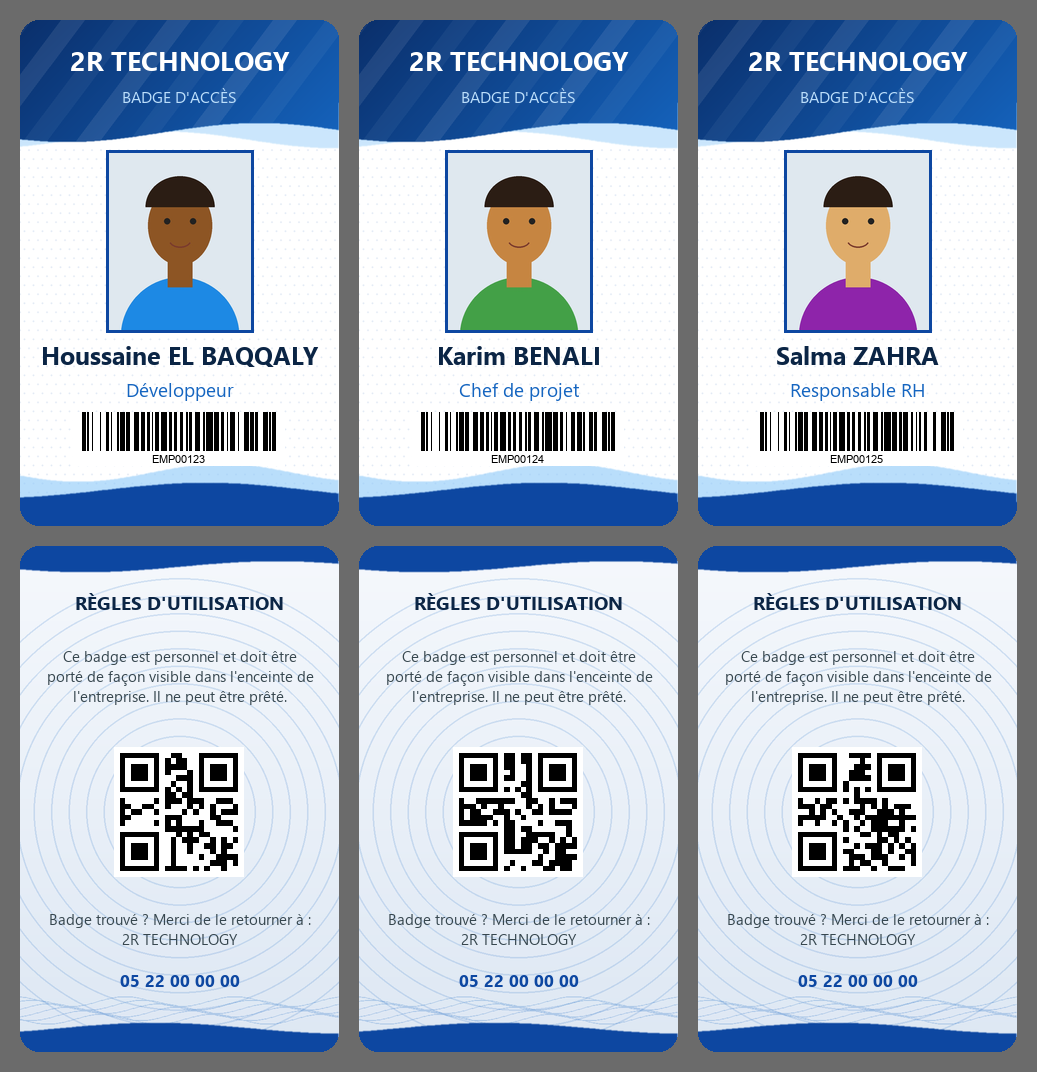
- Recto / verso
- sur chaque carte
- Excel · JSON · API
- comme source de données
- PDF · PNG
- ou impression directe
- Hors ligne
- jusqu'à 15 jours
Fonctionnalités
Tout pour produire vos cartes, du modèle à l'impression
Éditeur de cartes
Textes, photos, formes, logos, codes-barres Code 128 et QR codes. Recto et verso, repères de découpe et zones techniques visibles.
Tous les formats
Cartes PVC CR80, cartes magnétiques, porte-clés, cartes papier jet d'encre et formats spécifiques, en paysage ou portrait.
Base de données
Importez un fichier Excel ou JSON, ou interrogez une API : chaque ligne devient une carte, avec sa photo et ses codes.
Modèle automatique
Le logiciel reconnaît les colonnes (photo, nom, fonction, identifiant, e-mail…) et compose un badge prêt à imprimer.
Impression et export
Imprimante à cartes PVC, planche A4 à découper, PDF ou images PNG. Correction des couleurs et impression automatique.
Historique et suivi
Chaque impression est enregistrée. Renvoyez l'état des cartes imprimées à votre système par API (POST, PUT, PATCH).
Galerie de modèles
Badges employés, cartes étudiants, cartes d'accès : partez d'un modèle prêt à l'emploi et adaptez-le à votre charte.
Assistant intégré
Un assistant basé sur Claude répond à vos questions sur le logiciel et vous guide pendant la conception.
Comment ça marche
Trois étapes, de vos données à la carte
-
1
Concevez
Choisissez un type de carte et partez d'un modèle de la galerie, ou laissez le logiciel le générer depuis vos colonnes.
-
2
Connectez vos données
Excel, JSON ou API : placez les champs sur la carte, les photos et codes se remplissent pour chaque personne.
-
3
Imprimez
Choisissez les cartes, vérifiez l'aperçu et lancez l'impression, ou exportez en PDF / PNG pour votre imprimeur.
Offres
Une licence adaptée à votre activité
Commencez par l'essai gratuit, puis activez votre licence dans le logiciel sans le réinstaller.
Essai 30 jours
EssaiGratuit
30 jours · 1 poste
Toutes les fonctions, cartes imprimées avec filigrane « DÉMO ».
- Impression sans filigrane
- Impression automatique
- Onglet Données / envoi API
- Plusieurs imprimantes
Licence à vie 1 poste
À vieSur devis
1 poste
- Impression sans filigrane
- Impression automatique
- Onglet Données / envoi API
- Plusieurs imprimantes
Mensuel 1 poste
Mensuel700 MAD
1 poste
- Impression sans filigrane
- Impression automatique
- Onglet Données / envoi API
- Plusieurs imprimantes
Annuel 1 poste
Annuel4 000 MAD
1 poste
- Impression sans filigrane
- Impression automatique
- Onglet Données / envoi API
- Plusieurs imprimantes
Annuel 5 postes
Annuel8 400 MAD
5 postes
- Impression sans filigrane
- Impression automatique
- Onglet Données / envoi API
- Plusieurs imprimantes
Téléchargement
Installez 2R IdentiCard 1.2.0
Téléchargez le programme d'installation, lancez-le et suivez les étapes. L'essai de 30 jours démarre au premier lancement ; saisissez votre code de licence IDC-XXXX-XXXX-XXXX pour l'activer.
- • Windows 10 ou 11, 64 bits
- • Environ 150 Mo d'espace disque
- • Connexion Internet pour l'activation
- • Imprimante à cartes PVC ou classique
Questions fréquentes
Que se passe-t-il pendant l'essai ?
Toutes les fonctions sont disponibles pendant 30 jours. Les cartes imprimées portent un filigrane « DÉMO », retiré dès l'activation d'une licence.
Comment activer ma licence ?
Après l'achat, vous recevez un code IDC-XXXX-XXXX-XXXX. Ouvrez la fenêtre Licence dans le logiciel, collez le code : le poste est activé en quelques secondes.
Faut-il être connecté en permanence ?
Non. Le logiciel vérifie la licence régulièrement mais fonctionne hors ligne jusqu'à 15 jours. Une activation par fichier est aussi possible pour les postes sans Internet.
Puis-je changer d'ordinateur ?
Oui. Contactez-nous pour libérer l'ancien poste, puis activez le nouveau avec le même code.
Quelles imprimantes sont compatibles ?
Toute imprimante installée sous Windows : imprimantes à cartes PVC (format CR80) pour une carte par page, ou imprimantes classiques avec une planche A4 à découper.
Mes données restent-elles sur mon ordinateur ?
Oui. Vos fichiers Excel / JSON, photos et modèles restent sur votre poste. Seul le code de licence est envoyé au serveur d'activation.
Une autre question ? contact@2rtechnology.ma